
Sælger dit spillested, din koncertarrangør eller din festival billetter gennem United Tickets, henter United Tickets-integrationen dine billetkøbere og deres ordrer ind i Heyloyalty. Så kan du se, hvem der har købt billet til hvilket event, hvem der mødte op, og hvem der har sagt ja til dit nyhedsbrev i checkout. Og du kan skrive til dem før og efter eventet.
I denne guide kan du læse, hvordan integrationen fungerer, hvordan du opsætter den, og hvordan du henter tidligere ordrer fra United Tickets.
Hvilken værdi giver United Tickets-integrationen?
Følg op efter billetkøbet
Hvert billetkøb kommer ind i trackingen med eventet, tidspunktet, spillestedet og billettypen. Købet har eventets starttidspunkt (event_start), så du kan finde dem, der har købt billet til et bestemt event. Skriv til dem før koncerten med det praktiske, fx hvornår dørene åbner, og efter koncerten med en tak og det næste event på samme scene.
Skriv forskelligt til dem, der kom, og dem, der ikke kom
Når billetterne scannes ved indgangen, ved du, hvem der mødte op. Feltet attended på købet viser det. Dem, der kom, kan få en tak og et tilbud på næste koncert i samme genre. Dem, der ikke kom, kan få en anden besked med dine kommende events.
Vis kommende events i dine mails
Integrationen opretter produktfeedet United Tickets events med dine kommende events. Vis dem med navn, billede, pris og link til billetkøb i dine nyhedsbreve og flows, så modtageren kan gå direkte fra mailen til billetkøbet.
Få flere nyhedsbrevstilmeldte fra checkout
Købere, der siger ja til nyhedsbrev i checkout hos United Tickets, får nyhedsbrevstilladelse i Heyloyalty. Du vælger selv, hvilke spørgsmål i checkout der tæller som samtykke. Så kan du nå dit publikum fra billetsalget med næste sæsons program.
Integrationsspecifikationer
Her kan du læse, hvordan de enkelte dele af integrationen fungerer.
Efter opsætningen kører integrationen løbende:
- Integrationen er envejs. Data flyder kun fra United Tickets ind i Heyloyalty, og intet skrives tilbage til United Tickets.
- Hvert 5. minut henter integrationen nye ordrer fra United Tickets. En ordre hentes, når den er en time gammel, så et billetkøb når Heyloyalty cirka en time efter, det er gennemført.
- Integrationen henter kun ordrer fra det tidspunkt, du opretter den. Tidligere ordrer henter du med en import af tidligere ordrer.
- Køberne matches med kontakterne på den valgte liste på e-mail eller mobilnummer. Om en køber oprettes som ny kontakt, afhænger af samtykket. Læs mere under Kontakter og samtykke.
- Hver ordrelinje bliver et køb i listens tracking med eventet som produkt.
- Hver time læser integrationen scanningerne af billetterne og udfylder fremmødet på købene.
- Dine kommende events bliver til produktfeedet United Tickets events.
- Hver nat afstemmer integrationen købene med United Tickets. Annullerede ordrelinjer markeres som annulleret i trackingen, og fremmødet gøres færdigt.
I integrationen henter vi data fra disse endpoints i United Tickets’ API:
- Arrangører:
/v1/promoters/search - Events:
/v1/events/searchog/v1/events/{id} - Ordrer:
/v1/orders/searchog/v1/events/{id}/orders - Scanninger:
/v1/reports/scans
Du kan se alle felter, der mappes, i feltmappingen for United Tickets.
Token og adgang
Integrationen forbinder til United Tickets med et token. Det er et personligt access token, som du opretter i See Tickets Client Console under User Management. Integrationen bruger kun token’et, ikke dit brugernavn og kodeord, og den læser kun data med det.
Fremmøde kræver, at token’et kan læse scanninger. Det kan det, når brugeren bag token’et har rollen Ticket Scanning i See Tickets Client Console. Har brugeren ikke rollen, virker resten af integrationen, men fremmødefelterne forbliver tomme.
Kontakter og samtykke
Når du gemmer integrationen, oprettes to felter på listen: Newsletter Permission (newsletter_permission) og Service Permission (service_permission). De viser, hvilken tilladelse køberen har fået fra United Tickets.
Under Samtykkespørgsmål vælger du, hvilke spørgsmål fra checkout hos United Tickets der giver nyhedsbrevstilladelse. En køber har givet samtykke, når mindst ét af de valgte spørgsmål på ordren er besvaret med samtykkesvaret, og intet er besvaret med det modsatte. Sådan behandles køberen:
- Køberen har givet samtykke: Kontakten oprettes eller opdateres, og Newsletter Permission sættes til Ja.
- Køberen har ikke givet samtykke, og Opret købere uden samtykke står til Nej: Findes kontakten allerede på listen, opdateres den. Ellers oprettes den ikke. Det er standarden.
- Køberen har ikke givet samtykke, og Opret købere uden samtykke står til Ja: Kontakten oprettes eller opdateres, og Service Permission sættes til Ja. Køberen har ikke sagt ja til nyhedsbrev, så send kun servicemails til dem.
Svarer en køber senere nej, bliver kontakten ikke afmeldt, og Newsletter Permission bliver stående. Kontakter, der har afmeldt sig i Heyloyalty, bliver aldrig tilmeldt igen af integrationen.
Ændrer du dine valg under Samtykkespørgsmål senere, gennemgår integrationen de ordrer, den allerede har hentet, igen. Købere, der nu tæller som samtykke, får nyhedsbrevstilladelse. Ingen bliver afmeldt.
Billetkøb i trackingen
Hver ordrelinje i United Tickets bliver et køb i listens tracking. En ordrelinje er billetterne af én billettype til ét event i én ordre. Kontakten findes via det felt, du matcher på.
- Eventet er produktet.
amounter antallet af billetter på linjen, ogproduct_priceer prisen pr. billet inklusive gebyr. - Købet har bl.a. eventets start, døråbning, spillested, arrangør, kunstnere, billettype og plads. Du kan se alle felterne i feltmappingen for United Tickets.
- Ordrelinjer, hvor køberen ikke har en værdi i det felt, du matcher på, kan ikke kobles til en kontakt og kommer ikke med i trackingen.
- Bliver en hel ordrelinje annulleret, markeres købet som annulleret ved den natlige afstemning. Ordrelinjer, der allerede er annulleret, når integrationen henter dem, kommer ikke med.
- Bliver kun nogle af billetterne på en linje annulleret, står købet stadig som købt, og
tickets_cancelledviser, hvor mange billetter der er annulleret.
Har listen ikke en trackingintegration, opretter United Tickets-integrationen en, når du gemmer. Billetfelterne oprettes i trackingen samtidig.
Fremmøde
Fremmødet kommer fra scanningerne af billetterne og står på købet i felterne attended, tickets_scanned og first_scanned_at.
- Hver time læser integrationen nye scanninger på events, der er startet inden for de seneste 2 døgn eller starter inden for det næste døgn. Købet får
attendedsat til Ja, når en billet på linjen er scannet. - Et døgn efter, at eventet er slut, gøres fremmødet færdigt ved den natlige afstemning. Køb, hvor ingen billet er scannet, får
attendedsat til Nej. Har United Tickets ikke et sluttidspunkt for eventet, regnes eventet for slut 6 timer efter starten. - Kan token’et ikke læse scanninger, forbliver fremmødefelterne tomme.
Produktfeedet United Tickets events
Når du gemmer integrationen, opretter den produktfeedet United Tickets events. Feedet indeholder dine events, der starter i dag eller senere, undtagen events fra arrangører, du har sat til Udeladt. Hvert event har bl.a. navn, billede, pris, starttidspunkt, døråbning, spillested og antal billetter tilbage. Har listens trackingintegration ikke et produktfeed i forvejen, kobles United Tickets events på den.
United Tickets har ikke et link til eventets side. Linket i feedet bygges derfor ud fra feltet Link til arrangement, og står det tomt, har eventene i feedet intet link.
Brug feedet i dine kampagner på samme måde som andre produktfeeds. Læs mere i Produktfeed i kampagne.
Natlig afstemning
Hver nat kl. 2.30 afstemmer integrationen købene med United Tickets:
- Ordrerne på de events med køb i Heyloyalty, der er startet inden for de seneste 2 døgn eller ligger ude i fremtiden, læses igen. Annullerede ordrelinjer markeres som annulleret i trackingen, og delvist annullerede linjer får opdateret
tickets_cancelled. - Fremmødet gøres færdigt på events, der sluttede for mere end et døgn siden.
Annulleringer på events, der startede for mere end 2 døgn siden, kommer derfor ikke med.
Feltmapping
På opsætningssiden er felterne udfyldt på forhånd. En feltmapping, du lader stå tom, bliver ikke overført til Heyloyalty. Du kan se alle felterne, og hvad de indeholder, i feltmappingen for United Tickets.
Opsæt United Tickets-integrationen
Step 1: Opret integrationen og indsæt token’et
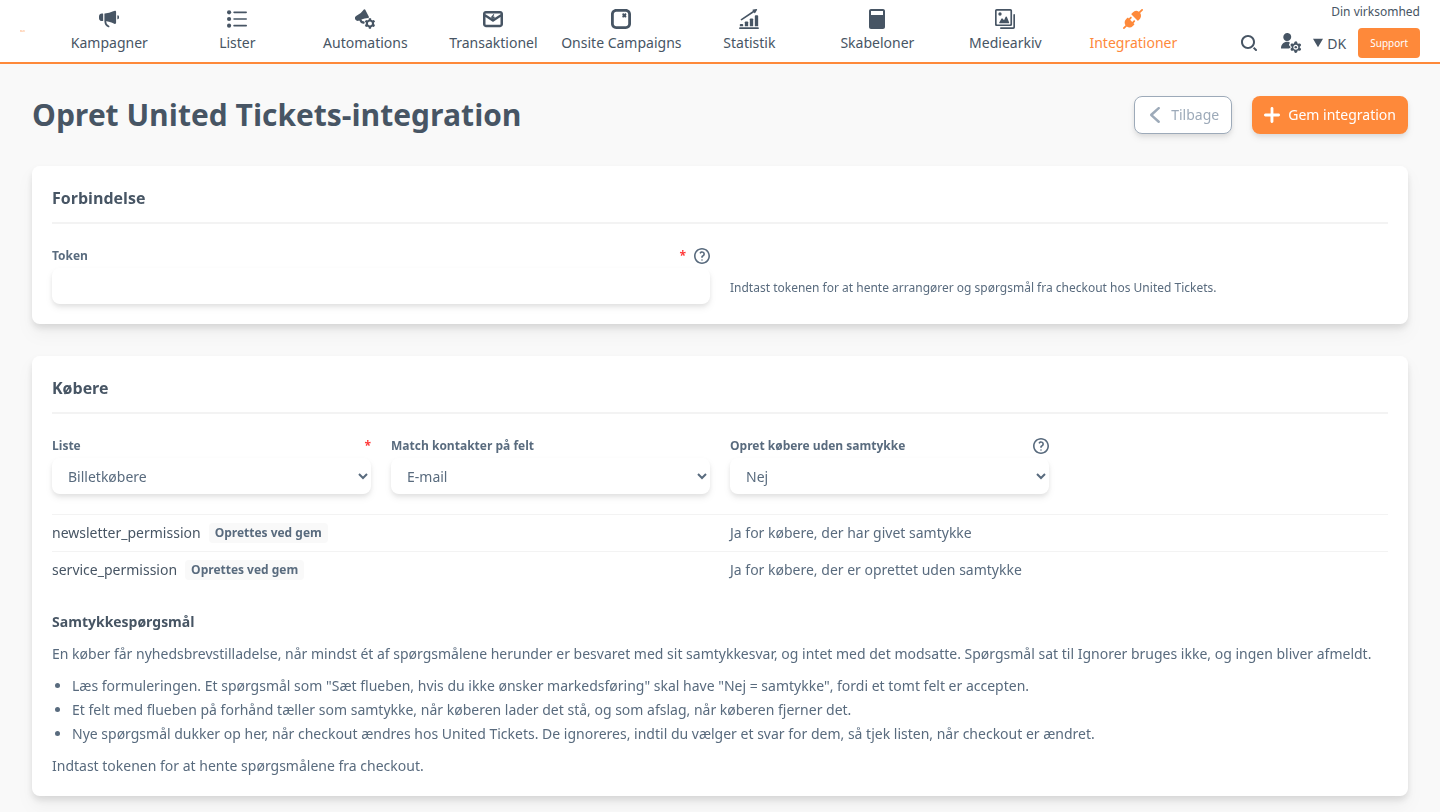
Gå til Integrationer → Listeintegrationer, find United Tickets, og klik på Opsæt integration. Du kommer til siden United Tickets overblik. Klik på Opret United Tickets øverst til højre. Du kommer nu til siden Opret United Tickets-integration.
Under Forbindelse indsætter du dit token i feltet Token. Har du ikke et token, så opret et personligt access token i See Tickets Client Console under User Management. Læs mere under Token og adgang.
Når du har indsat token’et, henter Heyloyalty dine arrangører og spørgsmålene fra checkout hos United Tickets. Første gang kan det tage op til et minut. Derefter står der, hvor mange arrangører og spørgsmål der er fundet, og om token’et kan læse scanninger, så fremmødet bliver udfyldt.
Step 2: Vælg liste og købere
Under Købere vælger du, hvor køberne skal lande, og hvem der skal oprettes:
- Liste: Vælg den liste i Heyloyalty, som købere og billetkøb fra United Tickets skal importeres til. Har du ikke en liste, kan du læse, hvordan du opretter den.
- Match kontakter på felt: Vælg, om køberne skal matches med dine kontakter på e-mail eller mobilnummer. Feltet skal findes på listen, og købere uden en værdi i feltet bliver ikke importeret.
- Opret købere uden samtykke: Står som standard til Nej, så købere uden samtykke kun opdaterer kontakter, der allerede er på listen. Vælg Ja, hvis de også skal oprettes på listen med servicetilladelse. Læs mere under Kontakter og samtykke.
Under valgene står felterne newsletter_permission og service_permission. Findes de ikke på listen, er de markeret med Oprettes ved gem.
Step 3: Vælg samtykkespørgsmålene
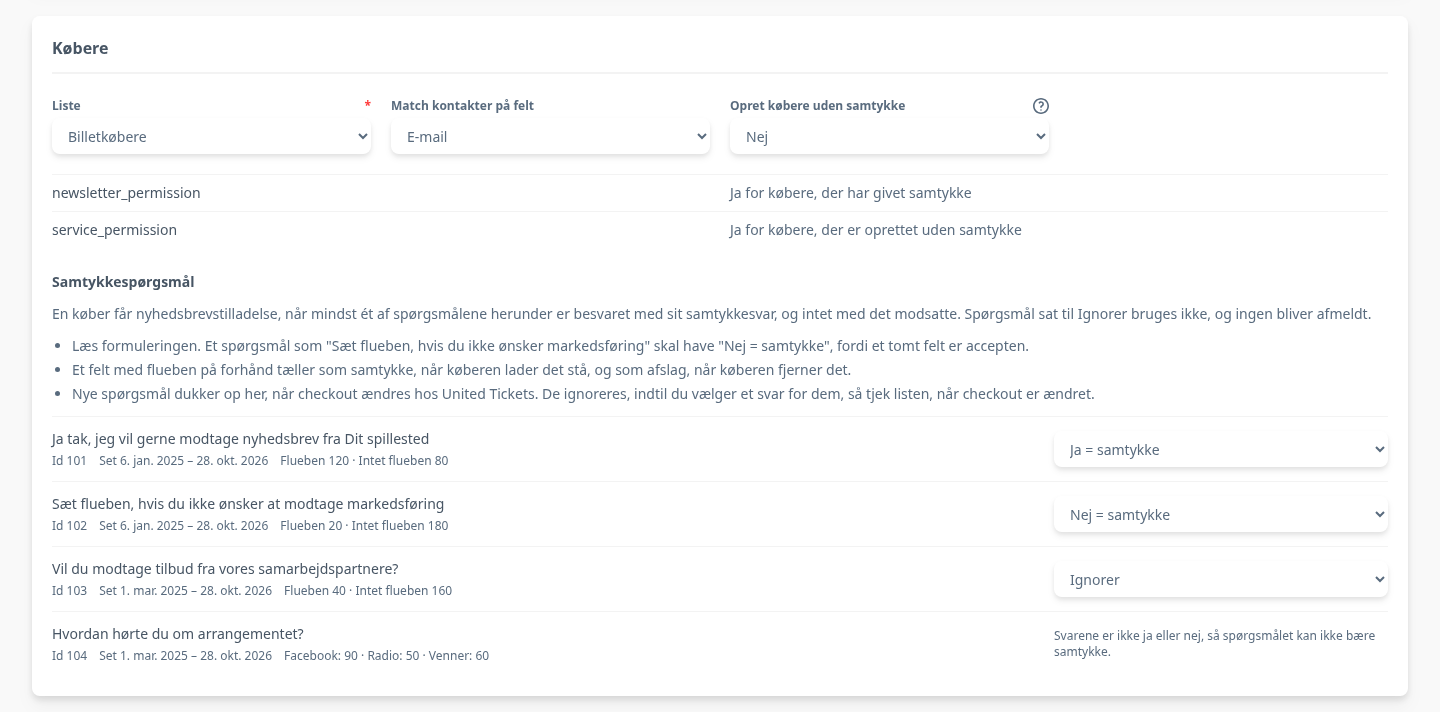
Under Samtykkespørgsmål ser du de spørgsmål fra checkout, som integrationen har fundet på ordrerne. For hvert spørgsmål står id’et, hvornår spørgsmålet er set, og hvor mange der har sat og ikke sat flueben. Vælg et af disse svar for hvert spørgsmål:
- Ignorer: Spørgsmålet bruges ikke til samtykke. Det er standarden.
- Ja = samtykke: Et flueben betyder, at køberen siger ja til nyhedsbrev.
- Nej = samtykke: Intet flueben betyder, at køberen siger ja til nyhedsbrev.
Læs formuleringen af hvert spørgsmål. Et spørgsmål som “Sæt flueben, hvis du ikke ønsker markedsføring” skal have Nej = samtykke, fordi et tomt felt er accepten. Et felt med flueben på forhånd tæller som samtykke, når køberen lader det stå, og som afslag, når køberen fjerner det. Spørgsmål, hvor svarene ikke er ja eller nej, kan ikke bære samtykke.
Step 4: Vælg events til produktfeedet
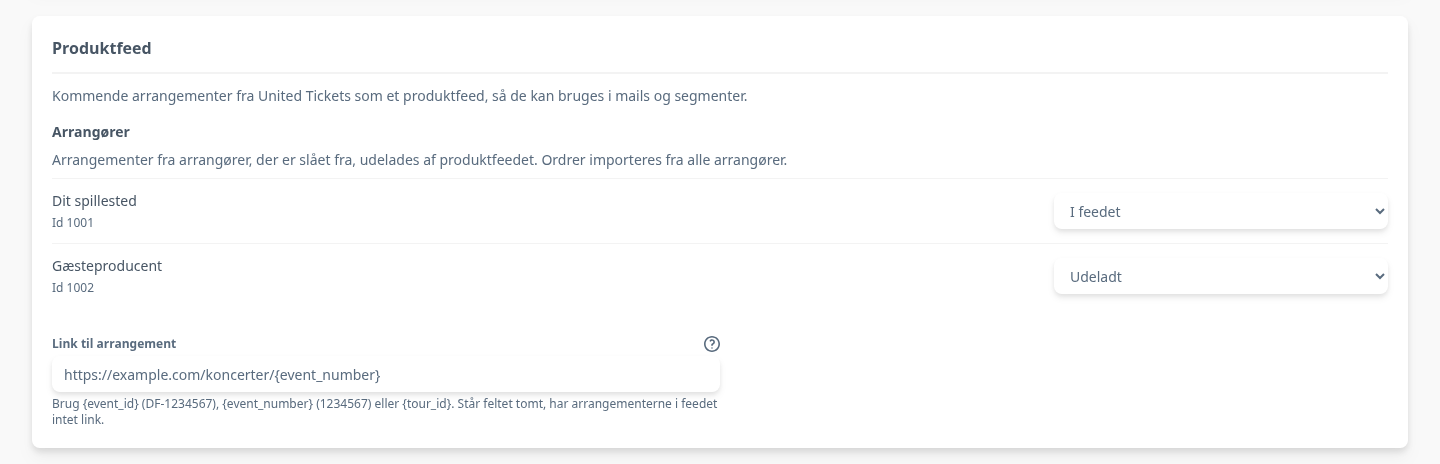
Under Produktfeed bestemmer du, hvilke events der kommer med i United Tickets events:
- Arrangører: Står som standard til I feedet. Vælg Udeladt ved en arrangør, hvis arrangørens events ikke skal med i produktfeedet. Ordrerne importeres stadig fra alle arrangører.
- Link til arrangement: Skriv adressen på eventets side på dit eget website, og brug
{event_id},{event_number}eller{tour_id}der, hvor eventets id skal stå.{event_id}er id’et medDF-foran, og{event_number}er kun tallet. Står feltet tomt, har eventene i feedet intet link.
Step 5: Gem integrationen
Afsnittene Kontaktfeltmapping, Importindstillinger og Billetfelter er udfyldt på forhånd, så du kan som udgangspunkt lade dem stå. Læs mere om dem under Avancerede indstillinger.
Klik på Gem integration. Heyloyalty tjekker token’et hos United Tickets, og når integrationen gemmes, sker der følgende:
- Felterne Newsletter Permission og Service Permission oprettes på listen, hvis de ikke findes.
- Listen får en trackingintegration, hvis den ikke allerede har en, og billetfelterne oprettes i trackingen.
- Produktfeedet United Tickets events oprettes.
Du kommer tilbage til United Tickets overblik, hvor integrationen nu står. Herefter henter integrationen nye ordrer fra United Tickets hvert 5. minut.
Step 6: Hent tidligere ordrer
Integrationen henter kun ordrer fra det tidspunkt, du opretter den. Vil du også have tidligere ordrer og købere med, henter du dem fra United Tickets overblik. Klik på de tre prikker (⋮) ud for integrationen, og vælg Importer tidligere ordrer fra United Tickets.
Du finder United Tickets overblik igen under Integrationer → Listeintegrationer, hvor du klikker på Rediger integration ved United Tickets.
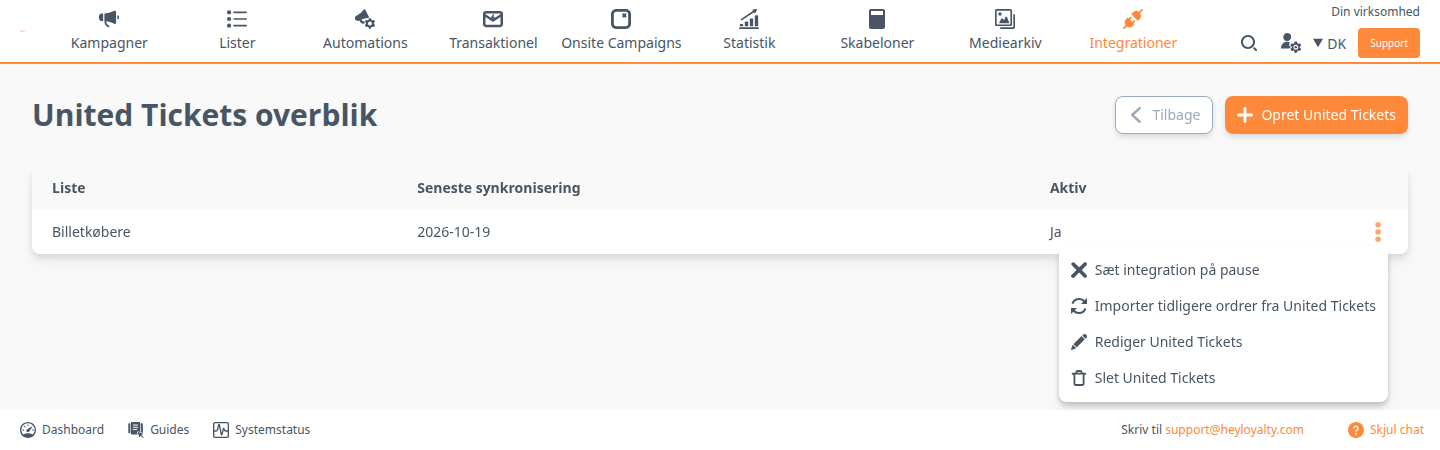
I vinduet Importer tidligere ordrer fra United Tickets vælger du, hvor langt tilbage importen skal gå:
- Startdato: Alle events fra startdatoen og frem, også de kommende, importeres med deres ordrer og købere. Som standard er datoen 2 år tilbage, og du kan højst gå 2 år tilbage.
- Send opt-in besked og Send automations: Lad dem stå til Nej.
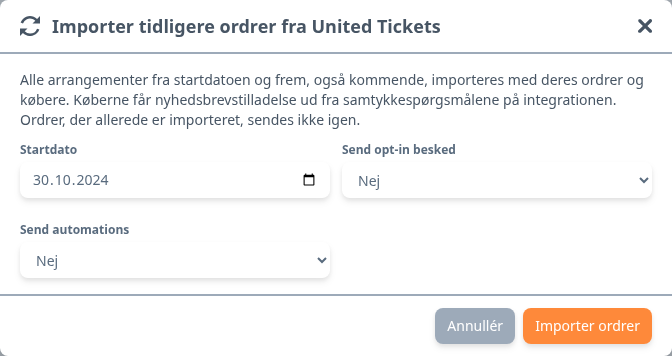
Køberne behandles efter dine valg under Samtykkespørgsmål og Opret købere uden samtykke, så gør dem færdige, før du importerer. Ordrer, der allerede er importeret, sendes ikke igen. Fremmødet på tidligere events udfyldes ved den natlige afstemning efter importen.
Klik på Importer ordrer for at starte importen. Data hentes i baggrunden, og det kan tage et stykke tid. Tjek derefter under Lister, at køberne er kommet ind på listen.
Avancerede indstillinger
Afsnittene Kontaktfeltmapping og Importindstillinger er åbne, når du opretter integrationen. Når du redigerer den senere, er de lukkede. Billetfelter er altid lukket. Klik på overskriften for at åbne et afsnit.
Kontaktfeltmapping
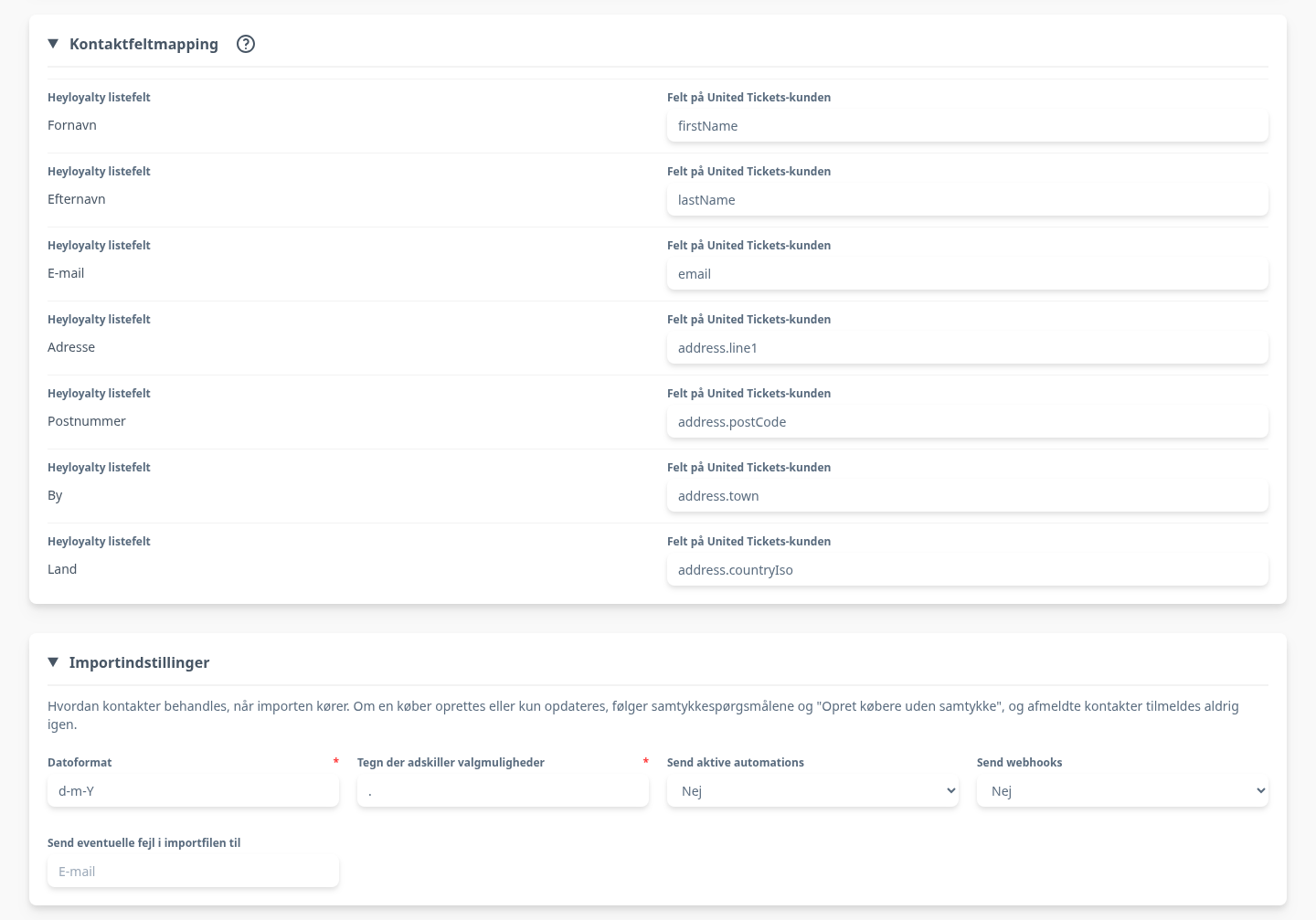
Under Kontaktfeltmapping forbinder du køberens oplysninger i United Tickets med felterne på din liste. Til venstre står Heyloyalty listefelt og til højre Felt på United Tickets-kunden, hvor du skriver navnet på feltet i United Tickets, fx firstName eller address.postCode. Fornavn, efternavn, e-mail, mobilnummer, adresse, postnummer, by og land er udfyldt på forhånd. Feltet, du matcher kontakter på, kan ikke ændres her.
Importindstillinger
Under Importindstillinger bestemmer du, hvordan kontakter og køb behandles, når integrationen importerer data. Om en køber oprettes eller kun opdateres, følger samtykket og Opret købere uden samtykke, og afmeldte kontakter tilmeldes aldrig igen.
- Datoformat: Lad det stå til standarden.
- Tegn der adskiller valgmuligheder: Lad det stå til standarden.
- Send aktive automations: Står som standard til Nej. Sæt den til Ja, hvis købere og billetkøb fra United Tickets skal kunne starte dine aktive automations, fx et flow efter køb.
- Send webhooks: Står som standard til Nej. Vælg Ja, hvis kontakter, der importeres fra United Tickets, skal udløse dine webhooks, fx til et CRM-system.
- Send eventuelle fejl i importfilen til: Indtast en intern e-mailadresse, der skal have besked, hvis kontakter eller køb fejler i importen.
Billetfelter
Under Billetfelter står de felter, hver ordrelinje sender til trackingen, og hvad de indeholder. Felterne ligger fast. Felter markeret med Brugerdefineret felt oprettes i trackingen, når du gemmer. Du kan se dem alle i feltmappingen for United Tickets.
Sæt på pause, aktiver og slet
Fra menuen (⋮) på United Tickets overblik kan du også styre integrationen:
- Sæt integration på pause: Integrationen stopper med at hente ordrer og scanninger, og den natlige afstemning kører ikke. I kolonnen Aktiv står der Integrationen er ikke aktiv. Start den igen med Rediger United Tickets og knappen Aktiver integration.
- Rediger United Tickets: Lad feltet Token stå tomt for at beholde det gemte token. Får brugeren bag token’et rollen Ticket Scanning senere, så gem integrationen igen med Opdater integration, så adgangen til scanninger tjekkes igen.
- Slet United Tickets: Integrationen og produktfeedet United Tickets events slettes. Bruger du feedet i dine kampagner, så fjern det fra dem først.
Brug dine United Tickets-data aktivt
Du har nu forbundet United Tickets med Heyloyalty, valgt, hvilke spørgsmål i checkout der giver nyhedsbrevstilladelse, og hentet tidligere ordrer. Dine købere, deres billetkøb, fremmødet og dine kommende events ligger nu ét sted.
Så kan du svare på spørgsmål som: Hvem har købt billet til fredagens koncert og skal have info om døråbning? Hvem mødte ikke op, og hvilke kommende events skal de have i deres næste mail? Hvem har købt billet til flere koncerter i år, men endnu ikke til efteråret? Byg svarene som segmenter og flows på billetkøbene og fremmødet, og vis dine events fra United Tickets events i dine nyhedsbreve. Husk segmentet på Newsletter Permission, når du sender dem.